所属分类:在线工具来访估算:9
收录日期:2026-08-30 22:27:16
源站网址:github.****.com进入网站

正在写文档,想粘贴一段之前复制过的内容,结果发现剪贴板早就被别的东西覆盖了。特别是那种复制了一堆资料、临时又复制了个验证码的情况,前面辛辛苦苦找的东西全没了。系统自带的剪贴板只能存一条,根本不够用。后来我在GitHub上翻到一个叫「剪存」的开源小工具,试了几天,确实解决了这个老大难问题。
剪存这名字挺直白的,就是把剪贴板内容“存”下来。它不是只记文字那么简单,我用了这段时间,发现它能记的类型比我想象的多:
所有记录都存在本地SQLite数据库里,不会上传到任何服务器。这点我比较放心,毕竟复制的有些内容可能涉及工作上的敏感信息,存在本地心里踏实。
如果只是把历史记录列出来,那跟Windows自带的剪贴板历史也没啥区别。剪存比较实用的地方在于搜索功能。我平时复制的东西多,有时候一天下来几十条记录,翻起来费劲。它支持关键词搜索,输入一两个词就能定位到想要的那一条。
除了普通搜索,还支持正则表达式,这个对程序员来说很友好。比如你想找所有复制过的邮箱地址,直接写个正则就能筛出来。还有一个颜色搜索功能,我不太用得上,但搞设计的朋友应该喜欢,复制过的色值能按颜色来筛选。
软件本身是跨平台的,Windows、macOS、Linux都能跑。我用的是Windows版本,界面不算花哨,但胜在简洁,不占地方。快捷键呼出主界面的操作也很顺手,不用在任务栏里翻来翻去。
我个人觉得,以下几类人用这个工具会比较顺手:
使用上有个小建议:刚开始用的时候,把软件设置里的“开机自启动”打开,这样它才能完整记录你一天的复制操作。另外,如果你担心记录太多占空间,可以在设置里调整保存条数的上限,或者定期清理一下历史记录。我一般保留最近500条就够用了,再多其实也用不上。
如果你也有剪贴板被覆盖的困扰,不妨去GitHub上搜一下“clip-save”这个项目,下载对应系统版本试试。反正开源免费,用得不顺手删掉也不亏。
打开剪存官网即可在线使用,无需下载安装,手机电脑都能操作。
本站收录的剪存基础功能免费,具体收费标准以官网为准。
特别声明
本站提供的剪存官网链接地址,源自互联网,在收录时,该网页上的内容,都属于合规合法,因为网址导航的特殊性,收录的网站域名会有过期、删除、重新注册等情况,资源猫网不声明也不保证该链接的正确性和可靠性,请仔细考虑清楚后,再进行访问,如有风险自行承担。
本地开发时总在多个项目、不同启动参数之间来回切换?Rebebuca把各种运行配置集中到一个界面里,点一下就能启动、调试或切换环境,不用
发布时间:09-28
写代码经常要处理JSON和文本,TopTools把格式化、校验、Schema设计这些常用功能都放一起了,打开网页就能用,不用装软件也不用登录,数据
发布时间:09-27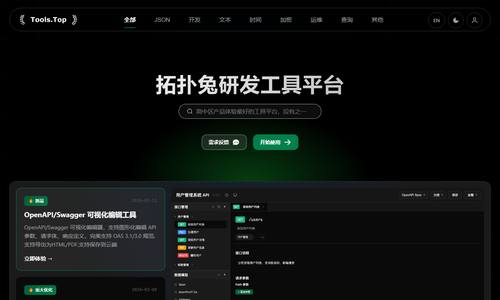
Chrome插件商店里翻半天不知道装哪个?这个站点专门收录被人验证过的好插件,每个都配了中文说明,告诉你插件能干嘛、怎么装、出了问题
发布时间:09-27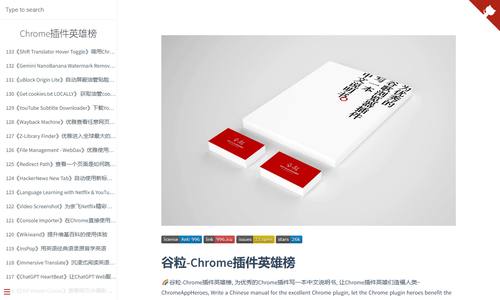
网页上的视频想存下来,结果右键没有下载选项,这种时候挺让人头疼的。web媒体雷达插件就是干这个的,装上之后它能自动识别页面里的视
发布时间:09-26
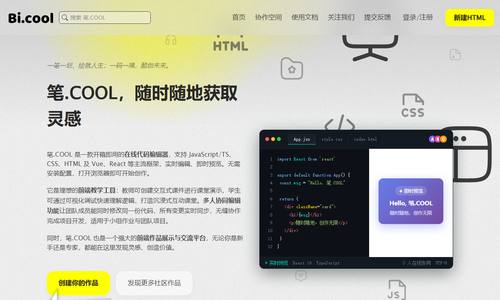
笔COOL(bi.cool)是个打开浏览器就能写代码的在线编辑器,不用装软件配环境。写HTML、CSS、JS时右边直接看效果,想分享给别人发个链接就
发布时间:09-27