
第一步:先把笔记本和投影仪准备好,把笔记本和投影仪连接好,按FN+F*(*代表F1到F12之间的按钮)不同笔记本有不同的快捷方式,下面我就简单介绍几种笔记本的快捷方式
Dell:Fn+F8 HP:Fn+F4 ThinkPad:Fn+F7 东芝:Fn+F5 Acer:Fn+F5
Fujitsu:Fn+F10 Samsung:Fn+F4 Sony:Fn+F7 Asus:Fn+F8
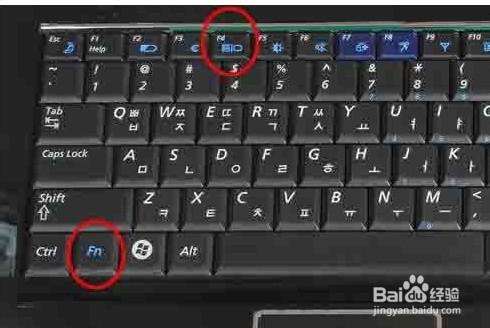
我就简单的以其中一种来做演示,这个是惠普的牌子的,连接好之后按Fn+F4进行切换,切换到“复制”选项框,就可以看见投影上的画面和笔记本上的画面是同步的,其他几个选项均达不到这个要求,如下图
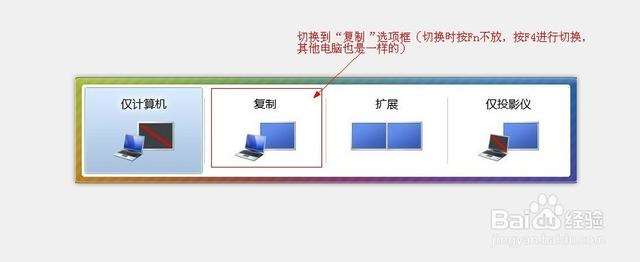
这样就可以达到投影的效果。还有一个快捷键是win7自带的,就是按win+P来进行切换
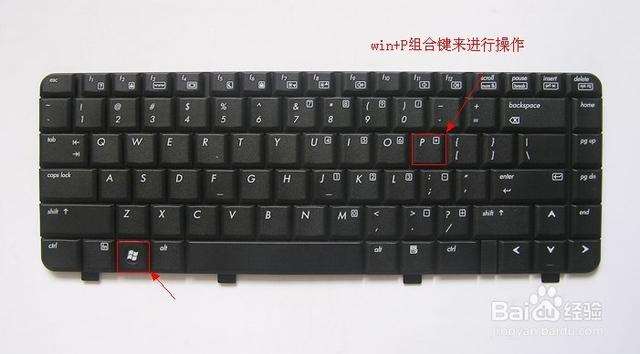
也可以达到切换的效果,也是选择“复制”选项框
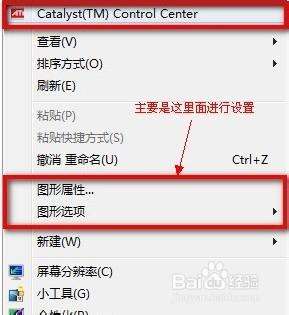
还有一种方法是在显卡驱动器里面进行切换,这个会比前两个麻烦一点,这种方法我就不多做介绍了,想要更深入了解的话可以直接联系我
常见问题
投影仪怎么连接电脑?3步简单搞定!怎么使用?
打开投影仪怎么连接电脑?3步简单搞定!官网即可在线使用,无需下载安装,手机电脑都能操作。
投影仪怎么连接电脑?3步简单搞定!收费吗?
本站收录的投影仪怎么连接电脑?3步简单搞定!基础功能免费,具体收费标准以官网为准。
特别声明
《投影仪怎么连接电脑?3步简单搞定!》更新日期为:2026-08-26 16:59:12;目前浏览的小伙伴达到,资源猫所有作品(图文、音视频以及网站收录)均由用户自行上传分享,仅供网友学习交流,想了解查找更多资源网站可以直接搜索查询。若您的权利被侵害,请联系 1989984319@qq.com
 图片圆角工具
 稿定AI抠图
 稿定AI消除
 AI背景
AI背景 AI去水印
AI去水印 Text Behind Image
 Image Master
 在线PS工具箱
 Image Splitter
 九宫格四宫格图片制作
 在线改图
在线改图 图片裁剪工具


