
当iPad内存不足、严重卡顿、卡死,或其它系统问题时,你是不是也会选择将iPad恢复出厂设置?
那么如何正确进行iPad还原操作?

当iPad出现经常性卡死、黑屏、白屏、白苹果或忘记锁屏密码等情况时,无法正常从iPad设置中进行恢复出厂设置操作,又该怎么强制还原重置设备?
如果你还不知道关于以上问题的答案,今天就告诉你关于iPad恢复出厂设置的常用操作和强制还原的操作流程!
注意:
1、iPad恢复出厂设置后,不会还原到刚买手机时的iOS系统,具体可参考《iPad恢复出厂设置系统会降级吗?数据是否还在?》
2、恢复出厂设置会将iPad端的所有数据(APP、APP内数据、通讯录、照片、短信等)及设置(设置的锁屏、壁纸、快捷键等)全部抹除。

因此,建议在恢复出厂设置前进行数据备份,如牛学长苹果数据管理工具或iTunes整机备份。
牛学长苹果数据管理工具可选择性备份iPad本机数据,还支持选择性还原软件备份数据或iTunes已备份整机数据。
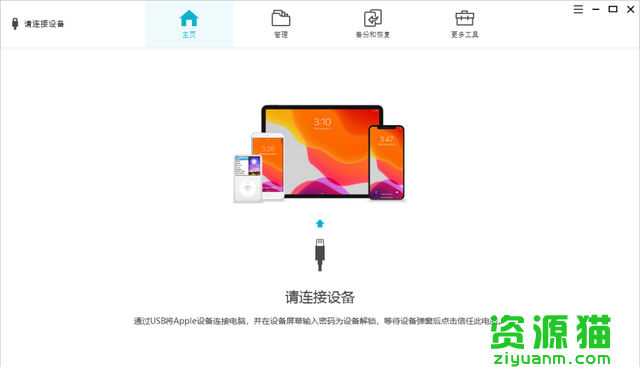
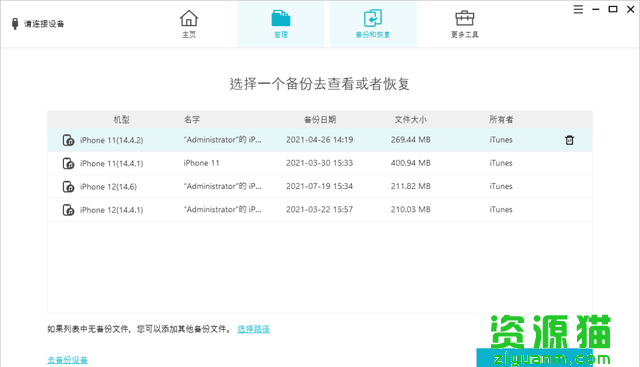
一、iPad恢复出厂设置
我们知道iPad内存相对较小,出现内存不足无法保存文件、运行卡顿、APP闪退卡死等情况时,用户可选择直接进行恢复出厂设置,还原到新机时的流畅运行!
iPad恢复出厂设置操作:
点开【设置】-【通用】-【还原】-【抹掉所有内容和设置】,注意是选择点击【抹掉所有内容和设置】,而非【还原所有设置】。
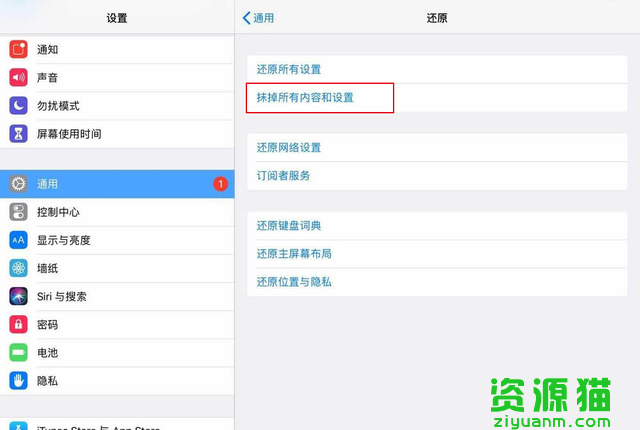
按照手机端的操作提示,待iPad端走完恢复出厂设置流程即可。
二、iPad强制恢复出厂设置
当iPad内存严重不足白苹果、无法开机,或出现白屏、黑屏、不断重启等问题时,或忘记锁屏密码、屏幕时间密码等,无法从iPad设置中进行恢复出厂设置操作,怎么办?

当iPad无法直接进行恢复出厂设置操作时,可以借助第三方工具强制重置设备,解决设备的内存不足或系统问题,如牛学长苹果手机修复工具。
操作指引:
步骤1:下载安装好工具,使用数据线连接好设备与电脑,点击“重置设备”。
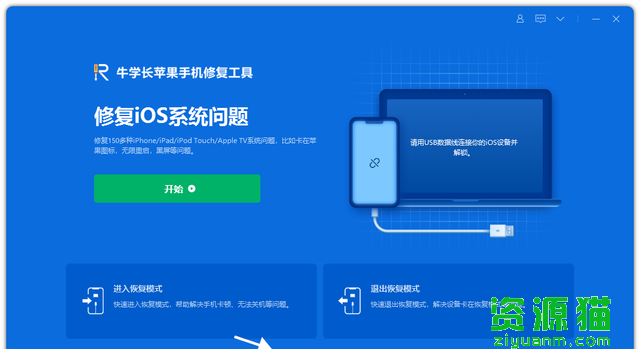
步骤2:重置设备功能区,主要分成两种重置模式:出厂重置、普通重置。以上设备情况选择出厂重置。
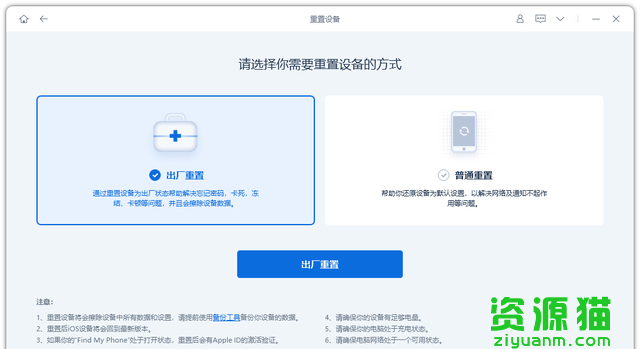
步骤3:按照提示下载固件,待固件下载完成后,即可点击开始重置操作,等待重置进度条走完即可。
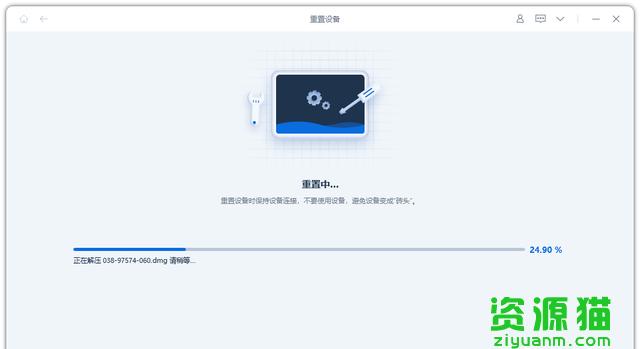
在此过程中请不要随意断开设备,终止重置进程,直到重置进度条走完设备将会正常启动。
特别声明
《ipad恢复出厂设置怎么操作(iPad恢复出厂设置方法教程)》更新日期为:2026-08-26 17:56:09;目前浏览的小伙伴达到,资源猫所有作品(图文、音视频以及网站收录)均由用户自行上传分享,仅供网友学习交流,想了解查找更多资源网站可以直接搜索查询。若您的权利被侵害,请联系 1989984319@qq.com
 图片圆角工具
 稿定AI抠图
 稿定AI消除
 AI背景
AI背景 AI去水印
AI去水印 Text Behind Image
 Image Master
 在线PS工具箱
 Image Splitter
 九宫格四宫格图片制作
 在线改图
在线改图 图片裁剪工具


