
你们还在为不知道如何进行图片拼接而烦恼吗?尤其是当我们看别人的社交动态照片那么漂亮,是不是特别羡慕呢?别着急,今天我来教你们多张照片拼图怎么拼?感兴趣的小伙伴们,快来跟我一起学习吧!
工具一:使用电脑其他软件
推荐理由:拼接模板丰富,操作非常简单
软件介绍:我使用的是这款“迅捷图片转换器”软件来拼图。它是一款比较实用的图片工具,我们可以在这里对图片进行格式转换、压缩、拼图、修复、编辑等一系列操作,能适用于多种场景需求。
功能优势:它的【拼图】拥有排版设计、画布尺寸、背景图装饰等操作功能,我们可以随意更改所有图片的画布大小,进行个性化的排版设计,而且该系统自带丰富的拼图布局,都能让我们的拼图照片与众不同。
操作如下:
步骤一:
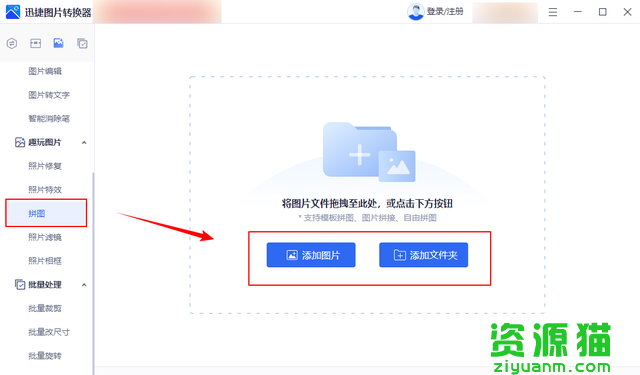
首先打开软件,依次点击【拼图】-【添加文件夹】,根据实际需求上传要拼接的图片,这里没有限制图片的格式和体积,我们可以一次性上传30张图片进行拼接操作。
步骤二:接着在右侧设置拼图的布局,这里不仅能设置图片的布局、间距、边框、圆角,还能自定义图片的背景,我们可以随意打造出我们个性化的拼图设计。然后再点击【立即保存】,拼图就制作好了。
而且除了拼图功能外,它的部分功能能支持批量操作,如果我们有大量的图片需求,就可以使用该工具来操作!
工具二:借用手机自带工具
推荐理由:无需下载,操作快
软件介绍:大家的手机其实都会有一个备忘录,这个功能除了能登记笔记外,还可以为我们拼接多张照片。不过它同前者原理不一样,这款工具是通过把图片变成文本,再输出为长图。因此,它没有丰富的模板布局,只能输出为长图,介意的小伙伴们可以去使用第一款工具哦。下面以华为手机为例。
操作如下:
步骤一:我们打开备忘录,点击【图片】-【从图库中选择图片】上传我们需要拼接的图片。

步骤二:完成后,点击【分享为图片】,我们就能提前预览拼接效果,确认好后再选择【保存图片】,长图就拼接好了。

以上就是今天的全部内容了,如果你们有兴趣的话,可以去操作试一试!感谢你们的关注,我们下期见~
特别声明
《手机电脑怎么拼图多张照片呢(多张照片拼图攻略)》更新日期为:2026-08-26 17:53:24;目前浏览的小伙伴达到,资源猫所有作品(图文、音视频以及网站收录)均由用户自行上传分享,仅供网友学习交流,想了解查找更多资源网站可以直接搜索查询。若您的权利被侵害,请联系 1989984319@qq.com
 图片圆角工具
 稿定AI抠图
 稿定AI消除
 AI背景
AI背景 AI去水印
AI去水印 Text Behind Image
 Image Master
 在线PS工具箱
 Image Splitter
 九宫格四宫格图片制作
 在线改图
在线改图 图片裁剪工具


